
この記事は約 19
分で読めます
#elgato #StreamDeckNeo #左手デバイス #活用法 #無限の可能性 #第二のキーボード #思考拡張
本記事は自腹購入のガジェット紹介で、アフィリエイト広告(PR)を含みます。自腹購入で自己責任で書いている記事のため、内容の事前確認・金銭提供はありません。
こんにちは、如月翔也(@showya_kiss)です。
今日はelgatoさんがAmazon限定で販売している「elgato Stream Deck Neo」が普通に安かったのと、サイズが丁度僕の欲しかったサイズだったために衝動買いし、購入して色々試した結果大変良かったのでガジェット紹介として紹介させていただきたいと思います。
elgatoさんのStream Deckには色々種類があるんですが、Neoを選んだ理由は「サイズが大きめなマウス1個分くらいで丁度良い」点、「miniと違ってページ送りの専用スワイプ領域がある」点(これがないとページ送りでボタンを1個か2個取られるので)です。
ちなみにこの記事は僕がMac使用者なのでMacに寄せた記事になっていますが、Windowsでもほぼ同じ事が可能なので心配無用です。
目次
Outline
お急ぎの方へ
お急ぎの方のために、elgato Stream Deck Neoの「良い点」「悪い点」「どういう人に向いているか」を先にまとめます。
elgato Stream Deck Neoの良い点
- サイズが大きすぎず、キーボードの斜め横における:定位置として完璧
- キーのカスタマイズがかなり楽:基本ドラッグ・アンド・ドロップで可能
- キーを徹底的にカスタマイズ可能:Apple Scriptとかも使える
- そもそも使い方が無限大:「配信者」「絵描き」以外でも、「誰でも」使える万能さ
- お試しに使うのにちょうど良い価格帯:これで13900円(執筆当時:購入時に個々で価格をご確認ください)。試しに使うには安いし、そして大半の人はこれで満足します
elgato Stream Deck Neoの悪い点
- 小さいとは言え操作が必要なのでキーボードからちょっと離した位置に場所が必要
- 大きければ大きいほど場所を取るので、サイズとしてはNeoかMiniが理想的だと思います。
- 日本語情報がわりと少なく、何かに詰まった時に困る可能性がある
- ので、この記事と、あと後述のトラブルシュート記事を書きました。
- 既に環境が極まっている人にとっては蛇足になるかもしれない
- すでにランチャやショートカットの置き換えで環境構築している人には不要です。
- USBケーブルが着脱できないので断線したら本体ごと買い替えになる点
- 逆に言えばUSBケーブルを取り付けるための機構がないので持ち運びは楽かもしれません。
elgato Stream Deck Neoはこんな人にお勧め
- 基本的には左手デバイスを持っていない人には全員お勧めです
- パソコンの周辺環境を整えたい人、作業開始のルーティンを作りたい人
- 深い階層にあるフォルダに頻繁にアクセスする人
- 特定のアプリの特定の機能が深くにあってアクセスしづらい人
- 使い方次第で何でもできるので本当に左手デバイスを持っていない人全員にお勧めです
というわけで、ここまでの情報で買う・買わないの結論が出ている人も多いと思いますので、ここにアフィリエイトの購入リンクを置いておきます。ここでご購入頂けると僕のサイト運営の足しになりますので(今プラマイゼロくらいの立ち位置です)、応援馬券だと思ってぜひ。

ではここから先は「僕の記事」を読みたい人だと思いますので、例によってアンボクシング(開封の儀)から熱く語るところまで行きたいと思います。疲れたら途中離脱でOKですよ。
ただ、Apple Musicの操作とYouTube Musicの操作について、艦これをプレイしている時にメディアキーを使うとメディアキーが艦これに吸われて「使えない」という問題はStream Deck Neoでも起きますので、それに対処する方法のリンクを後で貼りますのでそこまで読んで頂けると嬉しいですが、面倒ですよね。今貼ります。
→MacでStream Deck Miniを使い艦これをしながらApple MusicやYouTube Musicを操作する方法(部分的成功) 「Devil!Daredevil!」という僕の別サイト(テクノロジー関係で色々試して失敗込みで情報を提供するサイト)へのリンクです。
elgato Stream Deck Neoアンボクシング(開封の儀)
では開封の儀を執り行います。とは言え、Amazonから買ったので例の味も素っ気もない外箱に、しかも生活雑貨を一緒に買ってしまったので一緒に入っていたのでそれは「なかった事にして」、Stream Deck Neoの外箱から行きます。
elgato Stream Deck Neoの外箱

外箱はシンプルながら主張がしっかりしており、紙箱ではあるんですが決して安物には見えません。本質を掴んだ製品特有の「独特の高級感」を感じさせる箱になっています。
箱を開けたところ
では箱を開けましょう。中身はこの様になっています。本体は薄紙に包まれていますね。
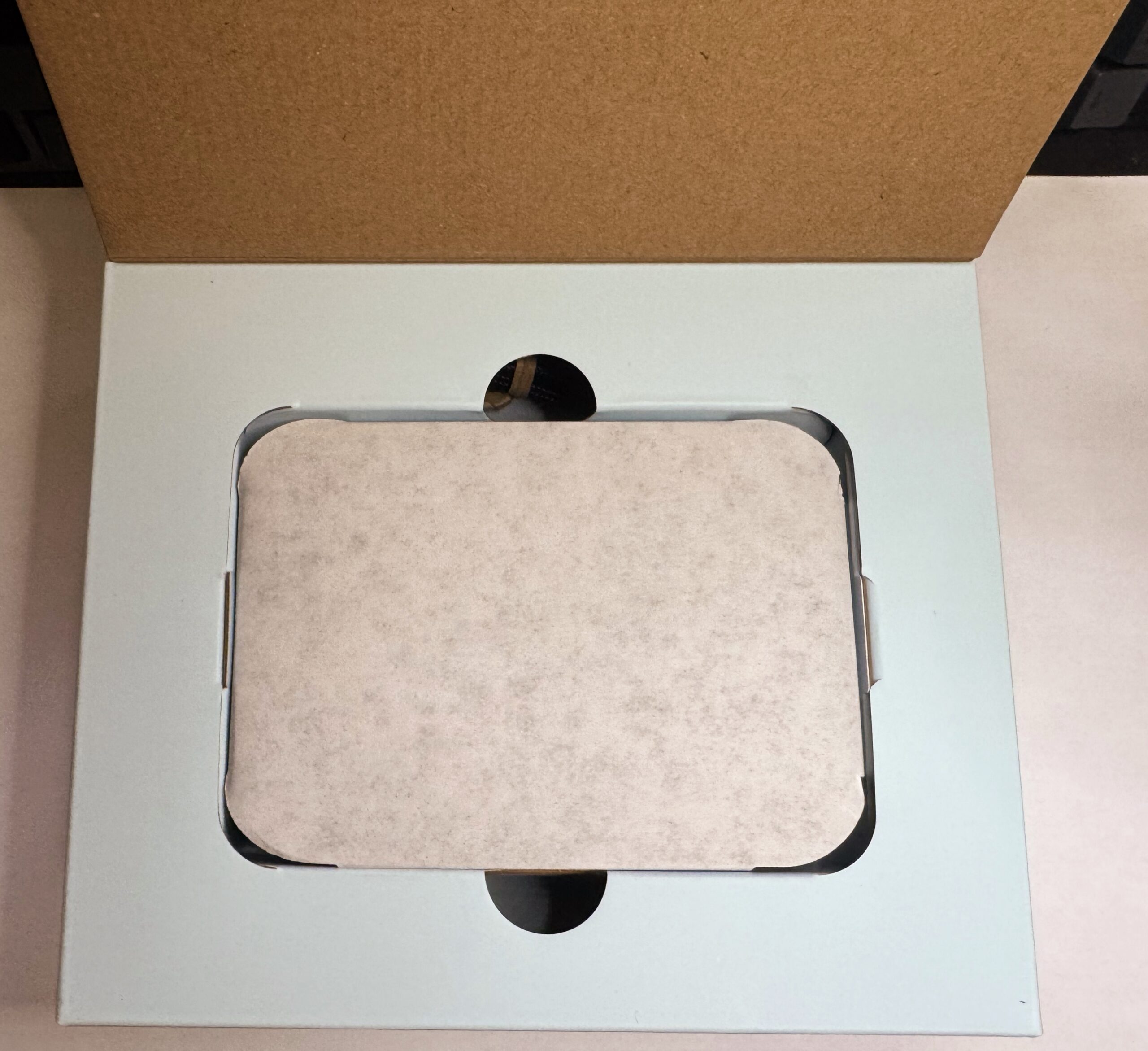
中身もごく普通で、特に安っぽさを感じさせる要素はありません。
後で語りますが、これで「無限大に近い可能性」を買ったという内包的な価値は十分に伝わらないですね。
でも、使えばわかります。
本体を見ましょう。
では中身を取り出して本体を見ましょう。LCDに何も映っていないので残念な見た目ですが、電源を入れるといきなり「生きた」デバイスになりますし、これをいじくり回すのは相当楽しいです。
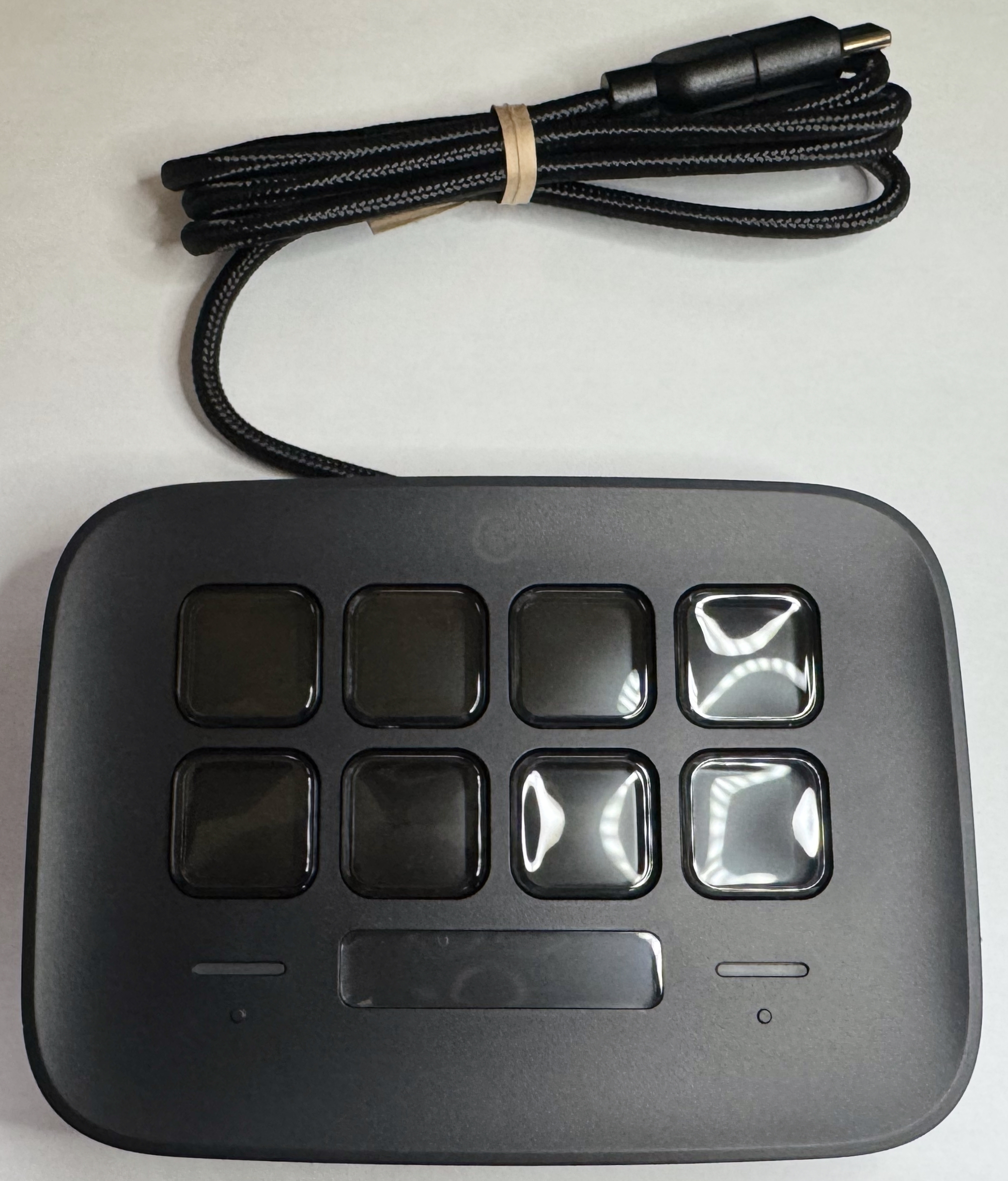
ちなみにStream Deck Neoは上の8ボタンをカスタマイズでき、下の大きな枠には日付と曜日と時間(AMPM表示と24時間表示を選択可能)が表示され、左右の小さなバーは押すのではなく撫でるようにするとページめくりが出来ます。
そう、ページめくりができるので、その気になればどこまでも登録できるのです。
と、言うわけでアンボクシング(開封の儀)は終了です。
ではelgato Stream Deck Neoの本当の良さを語ります。
まあ上に書いてある利点の焼き直しだろ、と言われればそれまでなんですが、もうちょっと詳しく、かつ熱意を持ってelgato Stream Deck Neoの魅力を語りたいと思います。
最初に書いておきますが、実はこのelgato Stream Deck Neo、購入してからもう10日以上触っているのです。別に寝かせておいたのではなく単に忙しかったのでガジェットレビューを書く時間がなかったのですが、この10日ちょっとで「もうStream Deck Neoなしの生活には戻れない」と深く感じています。
このelgato Stream Deck Neoって、本質的には何かというと「外付けのLEDにアイコンや絵を表示して、そのボタンを押した時に『何を実行するのか』を決めておける左手用デバイス」というだけなんです。つまり、ボタンに命令を入れて、押せば命令が実行される。ただそれだけの「ショートカットキーの集まり」なんですね。
ですが、そのショートカットキーにこれだけの機能があります。
- キー自体をフォルダにし、それを開いたら中身のページが出せる(階層化できる)
- 決まったフォルダ・ディレクトリを開ける
- 個々のアプリを立ち上げられる
- アプリごとの命令を登録して実行できる
- マルチアクションで複数の動作をひとまとまりで実行できる
- Mac Automationプラグインを入れるとApple Scriptすら動かせる(=プログラム可能)
これらが合体するとどうなるかと言うと、例えば
- 「創作」マルチアクションを押すと資料フォルダが開き、好みのエディタが開く
- 「Blog」フォルダを開くと「ブログセットアップ」のマルチアクションでCursorと宣伝素材のフォルダが開き、隣には画像処理ソフトとメタデータ除去ソフト、キーノートとiMovieのボタンがあり、作業が進むごとに次のボタンを押すだけで作業が最後まで完結する
- スクリーンショットボタンを作り、ワンボタンでその瞬間のスクショを撮れる
- ページ数もほぼ無限に増やせる(まあ実用範囲は3〜4ページでしょうが)ので、アプリごとにページを作ってよく使うショートカットを追加すれば便利(絵師さん、配信者さんがこう言う使い方をしますよね)
という事になるんです。これの凄い所は、自分でやる「作業」について、順にアプリを並べてセットアップ用のマルチアクションを配置しておけば、そのフォルダを開いてページが開いた瞬間に「それをやるモード」になるんですよ。
いわゆるルーティンという奴になるんですね。これは「ダラダラしちゃって作業できない〜」というのを一切シャットアウトして、ボタンを押した瞬間にもう自動的に作業をするモードに入るので、鬼のように強いです。
僕は今こういう構成で使っています(僕はブロガーですが創作もして論考や音楽もするのでこんな例ですが、よければこれを参考に自分の最強セットアップを考えてみて下さい)。
- P.1
- Blogフォルダ
- 戻るボタン:上の階層に戻ります
- ブログセットアップ(マルチアクション)→Cursorと資料フォルダを開く
- Typora(アプリ起動)→他のブログはCursor経由でTyporaを開くんですが、noteを書く時は直で起動が必要なので
- Pixelmator Pro(アプリ起動)→ブログで使う写真を加工します
- PhotoBulk(アプリ起動)→ブログで使う写真をリサイズしてJPGにしてサイズを抑えます
- Keynote(アプリ起動)→ブログに載せる動画を作るための4枚絵を作るのに使います。またMacの読み上げ機能で読ませて録音する目的もあります
- iMovie(アプリ起動)→Keynoteで作った4枚絵を元に動画を作るのに使います
- ChatGPT(アプリ起動)→ChatGPTを起動します。1ページ目のフォルダは全て右下はChatGPTに固定し、いつでも開けるようにしています
- スクショフォルダ
- 戻るボタン:上の階層に戻ります
- Shottr(アプリ起動):基本的には起動しっぱなしなんですが、Shottrというスクリーンショットを撮って矢印や文字を入れるツールを起動します
- Areashot(Shottrの機能):矢印で囲った部分をスクショする機能です
- Screen(Shottrの機能):スクリーンをそのままスクショする機能です
- Pictures(フォルダ):Shottrのスクショが保存されるフォルダを開きます
- Pixelmator Pro(アプリ起動)→ブログで使う写真を加工します
- PhotoBulk(アプリ起動)→ブログで使う写真をリサイズしてJPGにしてサイズを抑えます
- ChatGPT(アプリ起動)→ChatGPTを起動します
- 「創作・SS」フォルダ
- 戻るボタン:上の階層に戻ります
- 創作セットアップ(マルチアクション)→Scrivener(高機能すぎて使いこなせない長文書き用ソフト)と資料フォルダを開く
- 右下:ChatGPT(アプリ起動)→ChatGPTを起動します
- 「音楽」→まだ使うソフトが定まっていないので空です。ギターが弾けるようになったら充実する予定です
- 戻るボタン:上の階層に戻ります
- 右下:ChatGPT(アプリ起動)→ChatGPTを起動します
- 思考整理フォルダ
- Deskフォルダ→全てのOSに同期している重要フォルダへのリンクです
- Notion(アプリ起動)→思考整理ツールとして最高級のNotionを起動します
- Obsidian(アプリ起動)→最高のナレッジツールのObsidianを起動します。残念ながら実態は日記しか格納されていません
- 消費者トラブルフォルダ→今訴訟を提起している、これから訴訟を提起する予定の案件をまとめて整理しているフォルダへのリンクです。すごい数あるので頭痛の種です
- UpNote(アプリ起動)→情報管理とデータ保存に強いUpNoteを起動します
- Scrivener(アプリ起動)→長文管理用なんですが、訴訟関係の資料をまとめて書類を書くのに使えそうなので入れています
- ChatGPT(アプリ起動)→ChatGPTを起動します
- Undo(もともとあったのを一つ右に移動):Undoを行います
- Redo(もともとあったのを一つ右に移動):Redoを行います
- ChatGPT(アプリ起動)→ChatGPTを起動します
- Blogフォルダ
- P.2
- Apple Musicの早戻しボタン
- Apple Musicの再生・停止ボタン
- Apple Musicの早送りボタン
- Apple Musicの起動ボタン(長押しで終了)
- YouTube Musicの早戻しボタン
- YouTube Musicの再生・停止ボタン
- YouTube Musicの早送りボタン
- YouTube Musicの起動ボタン(長押しで終了)
これ、まだまだ最適化の余地が山のようにあるんですが、とりあえずこれだけ設定しただけで、「Macのアプリケーションからアプリを探して実行する」事がほぼなくなりました。なんならDockすら使わなくなりました。
そして「Blog」「創作・SS」「思考整理」についてはフォルダを開いた瞬間「そのモードになる」ようになりましたし、まずマルチアクションで必要なアプリとフォルダを開き、手を付けて必要に応じてアプリを起動して作業して……としているとあっという間に時間が消えていきます。
(余談)
「音楽」だけは空なのと、本来SUNO AIとかGaragebandでDTMをやりたかったんですが、自分でギターやりたい曲が出来てしまい、ギターを買って練習中なんですが、パソコンに取り込む機材なんかを買っている内に普通にDTM用のCubaseが手に入ってしまい(機材に付属していた:中古なのに引き換えられてなかったんです!)、じゃあ真面目にやるならまずギターは自分で……ならまずギターを弾けるようになろう、という流れでDTMより先にギターやってます。どっちを向いてるんだ。
音楽の話はどうでもいいんですが、Stream Deck Neoで「セットアップ」=「ルーティン」ができるのが非常に強いのと、色々なアプリの色々な機能をボタンに登録できるので「1つのアプリを徹底的に使う」人でも、「色々なアプリを使い分けて色々する」人でも、どちらにとっても理想的なアイテムであるという事なんですよね。
もちろんボリュームつまみが必須とかだとNeoは合わないんですが、そうじゃなくボタンで構わないのであれば、8ボタンは意外と多いですし、足りなければフォルダで分けてもページで分けてもいいので、一番良い方法は「ジャンル」でページを分けて「する事」でフォルダを掘ると良いと思いますので、ぜひその方向性で試してみてください。
10日以上使った結論として、Stream Deck Neoは「左手デバイス未経験者」が作業の入り口を作るのに最適でした。ボタン数は8でも、フォルダとページで拡張できるので不足しにくく、まず1台目として失敗しにくいと思います。
というわけで、そろそろ語り尽くして満足しましたので切り上げたいと思います。
もしこの文章を読んで「欲しい!」と思ったらぜひ以下リンクから買って頂けると嬉しいです。
みなさんだったらどんな風にこのガジェットを使いたいですか?ぜひコメントで教えて下さいね!
よろしければはてなブックマークもお願いします!





この記事を書いた人 Wrote this article

如月翔也 男性
如月翔也です。ガジェットとAppleが大好きな中年男です。ガジェットがお好きな方、Appleがお好きな方、トラブルでお困りの方はぜひブログをごらん下さい。コメントを貰うと非常に喜ぶのでお気軽にコメントをお願いします。 詳細なプロフィールは「https://saigetudo.com」を御覧ください!